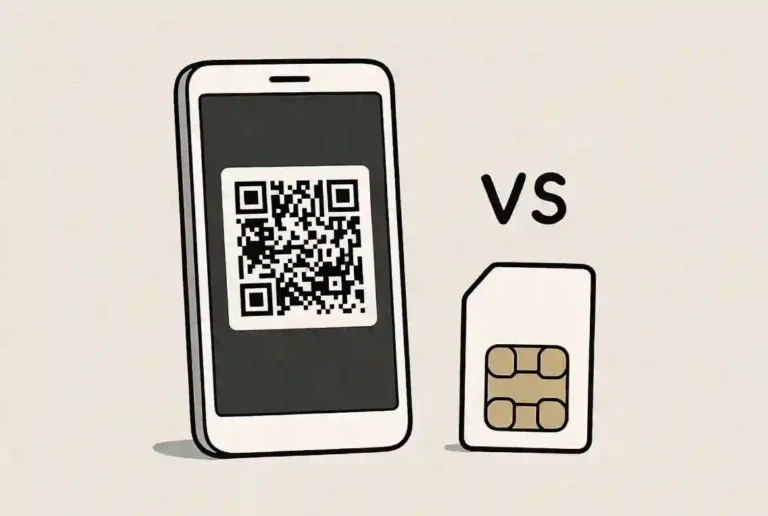
שמעת על eSIM אבל לא בטוח איך מתקינים? אתה במקום הנכון. התקנת eSIM היא תהליך שלוקח פחות מדקה, אבל כדי שהוא יעבוד חלק, חשוב לדעת בדיוק מה עושים בכל שלב. לא צריך ידע טכני או כלים מיוחדים. רק טלפון, חיבור לאינטרנט, וקוד ה־QR שתקבל אחרי רכישת החבילה.
תוכן עניינים
לפני שמתחילים – רגע של בדיקה
לפני שמבצעים התקנת eSIM, תוודא כמה דברים קטנים שיחסכו לך כאב ראש:
• המכשיר שלך תומך ב־eSIM – רוב מכשירי iPhone מ־XR ומעלה תומכים. גם רוב מכשירי השיומי והסמסונג החדשים.
• יש לך אינטרנט פעיל – התקנת eSIM דורשת חיבור ל־Wi-Fi כדי להוריד את הפרופיל.
התקנת eSIM באייפון
אם יש לך iPhone, התהליך ממש קל. הנה איך זה נראה בפועל:
פתח את ההגדרות (Settings)
גלול למטה ובחר סלולרי (Cellular) או Mobile Data.בחר “הוסף eSIM” או “Add eSIM”
באייפונים מסוימים זה יופיע כ־“Add eSIM” ובאחרים כ־“Add Cellular Plan”.סרוק את קוד ה־QR
המצלמה תיפתח אוטומטית. פשוט סרוק את הקוד שקיבלת מהמוכר או מהאתר.אשר את ההתקנה
ברגע שתסרוק, תופיע הודעה עם שם החברה והחבילה שלך (למשל HOT Mobile Prepaid). לחץ “Continue” או “Add Cellular Plan”.המתן מספר שניות להפעלה
המכשיר יוריד את הפרופיל ויתחבר לרשת. לפעמים תצטרך לאשר “Use as Primary Line” – פשוט בחר בזה.בדוק קליטה
בתוך כמה שניות יופיעו פסי קליטה או שם הרשת ליד השעון. אם הכול תקין – זהו! אתה מחובר.
טיפ: אם אתה רואה הודעה כמו “Activation Failed” – לרוב זה פשוט עניין של חיבור אינטרנט. תוודא שאתה על Wi-Fi, כבה והפעל מחדש את המכשיר, ונסה שוב.
התקנת eSIM באנדרואיד
באנדרואיד זה כמעט זהה, רק שהשמות משתנים ממכשיר למכשיר. הנה מדריך כללי שמתאים לרוב המכשירים של Samsung, Xiaomi, Google Pixel ואחרים:
פתח את ההגדרות (Settings)
היכנס ל־Connections או Network & Internet.בחר “ניהול סים” או “SIM Manager”
לפעמים זה יופיע כ־Mobile Network → Add eSIM.לחץ על “הוסף eSIM” (Add eSIM)
אם מופיעה שאלה “How do you want to add?” – בחר באפשרות Scan QR code.סרוק את קוד ה־QR שקיבלת
ברגע שתסרוק, המכשיר יזהה אוטומטית את פרטי החבילה.אשר את ההתקנה
לחץ “Download” או “Add”, המתן כמה שניות, והמכשיר יוריד את פרופיל ה־eSIM שלך.בדוק שהכול עובד
תראה לוגו של החברה או את שם הרשת (לדוגמה HOT Mobile, Partner, Cellcom, Pelephone). תוכל לבדוק גם על ידי כניסה לדפדפן או שיחת ניסיון קצרה.
טיפים שימושיים:
• אם יש לך כבר סים רגיל, תוכל לבחור איזה מהם פעיל לאינטרנט ואיזה לשיחות.
• אפשר להחזיק כמה כרטיסי esim במקביל ולעבור ביניהם דרך ההגדרות בלחיצה אחת.
• אם אתה מתקין eSIM לטיול בחו"ל – כדאי להפעיל אותו רק כשתנחת, כדי לחסוך גלישה מוקדמת.
איך יודעים שההתקנה הצליחה?
הדרך הקלה ביותר לבדוק:
• מופיע שם החברה בפינה העליונה של המסך
• יש קליטה
• אינטרנט סלולרי עובד
אם אחד מהדברים האלה חסר – כדאי לכבות ולהדליק את המכשיר. זה פותר כמעט הכול.
תקלות נפוצות בהתקנת eSIM
• לא נסרק הקוד – ייתכן שהתאורה חלשה מדי או שהקוד נשמר באיכות נמוכה. נסה להגביר תאורה או לפתוח אותו במכשיר אחר ולסרוק מהמסך.
• אין חיבור לרשת אחרי ההתקנה – ודא שחבילת הגלישה הופעלה ושנבחרה כקו פעיל לנתונים.
• לא תומך ב־eSIM – חלק ממכשירי אנדרואיד מיובאים (כמו גרסאות מסין) אינם תומכים ב־eSIM.
התקנת eSIM אולי נשמעת כמו משהו שצריך טכנאי בשבילו, אבל בפועל זו פעולה שכל אחד יכול לעשות לבד. אם תעקוב אחרי השלבים האלו, תוך דקה אתה מחובר לרשת עם סים חדש, בלי כרטיסים קטנים ובלי ללכת לחנות.
ואם אתה רוצה להתחיל בצורה הבטוחה ביותר – אצלנו תמצא חבילות eSIM מוכנות עם הוראות התקנה בעברית, כולל תמיכה אם משהו לא מסתדר.